Jak začít s QGIS: první mapa z českých dat
QGIS je bezplatný program na práci s mapami. Ukážeme instalaci, přidání první vrstvy ze staženého SHP, napojení ortofota jako podkladu a export dat pro web. Bez programování, klikáním.

Než začnete cokoli programovat, vyplatí se data nejdřív vidět. K tomu slouží QGIS, bezplatný open-source program pro práci s mapami. Otevře skoro každý formát, napojí úřední služby a umí reprojekci za běhu. Tenhle návod vás provede od instalace k první mapě z českých dat. Screenshoty doplníme, kroky ale zvládnete i podle textu.
1. Instalace
Stáhněte QGIS z oficiálního webu qgis.org/download pro Windows, macOS nebo Linux. Vyberte verzi označenou LTR (long term release), je stabilnější. Instalace je klasické odklikání, žádná registrace.
2. První vrstva ze staženého SHP
Stáhněte si nějakou vektorovou vrstvu, třeba hranice obcí z RÚIAN. Rozbalte zip (u Shapefilu musí zůstat pohromadě soubory .shp, .dbf, .shx a .prj). Pak stačí přetáhnout soubor .shp přímo do okna QGIS, nebo přes menu Vrstva, Přidat vrstvu, Přidat vektorovou vrstvu.
3. Podklad: ortofoto jako WMS
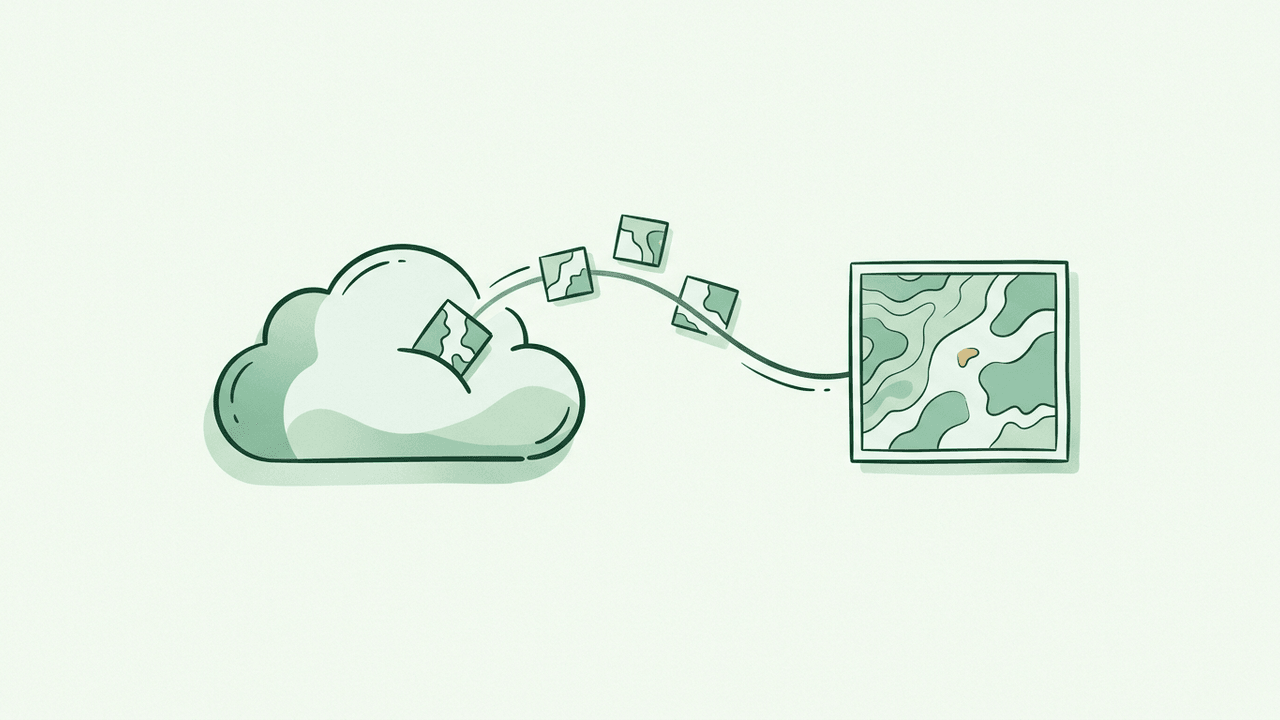
Aby vrstva dostala kontext, přidejte pod ni podkladovou mapu. Nejjednodušší je ortofoto ČÚZK přes službu WMS. V panelu Prohlížeč klikněte pravým na WMS/WMTS, Nové připojení, a vložte adresu služby (URL najdete na stránce zdroje). QGIS načte seznam vrstev, ortofoto vyberete a přidáte.
Rychlá alternativa pro obecný podklad je OpenStreetMap: v Prohlížeči rozbalte XYZ Tiles a přidejte OSM (v novějším QGIS je předpřipravené). Přetáhněte podklad v panelu Vrstvy pod svoje data.
4. Reprojekce za běhu
QGIS umí kombinovat vrstvy v různých souřadnicových systémech a přepočítává je automaticky. Souřadnicový systém projektu přepnete kliknutím na kód EPSG vpravo dole. Pro práci s webem se hodí projekt ve WGS84 (EPSG:4326) nebo Web Mercatoru (EPSG:3857). Nemusíte nic převádět ručně, jen se dívat, že vrstvy sedí na sebe.
5. Rychlá stylizace
- Dvojklik na vrstvu otevře Vlastnosti. Na kartě Symbolika změníte barvu a průhlednost.
- Obarvení podle hodnoty (kartogram) nastavíte přepnutím na Odstupňovaný a výběrem atributu.
- Popisky zapnete na kartě Popisky výběrem textového sloupce.
6. Export dat pro web
Když chcete data použít na webu, potřebujete je ve WGS84 a nejlépe jako GeoJSON. V QGIS klikněte pravým na vrstvu, Export, Uložit prvky jako. Zvolte formát GeoJSON a souřadnicový systém EPSG:4326. Hotovo, soubor nahrajete do své mapy (viz návod o MapLibre).
Totéž jde i z příkazové řádky, když chcete převod zautomatizovat:
ogr2ogr -f GeoJSON obce.geojson obce.shp -s_srs EPSG:5514 -t_srs EPSG:43267. Uložte si projekt
Projekt (rozložení vrstev, styly, napojené služby) uložte přes Projekt, Uložit jako, do souboru .qgz. Příště otevřete jedním kliknutím a máte vše připravené. Data samotná v projektu nejsou, jen odkazy na ně, takže soubory nechte na místě.